
Aylık Oda İşlemleri
Aylık Oda menüsüyle rezervasyonlarınızı kolayca yönetebilirsiniz.
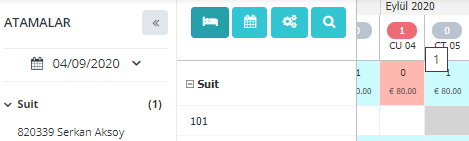
Odası belirtilmemiş rezervasyonlarınız için takvimde gün satırının üstünde kaç adet olduğunu görüp tıkladığınızda oda ataması yapabilirsiniz.
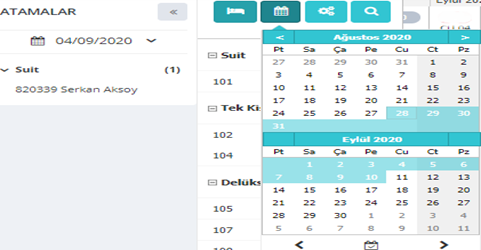
Aylık Oda istediğiniz tarih aralığını görüntülemek için takvim ikonuna tıklayıp istenilen tarih seçildiğinde kontrol sağlayabilirsiniz.
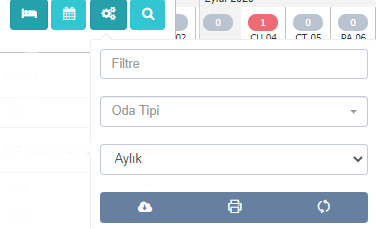
Aylık Oda görünümünü filtrelemek, indirmek, yazdırmak ya da yenilemek için çark ikonuna tıklayıp istenilen işlemi yapabilirsiniz.
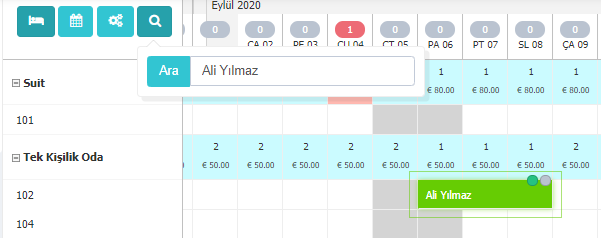
Aylık Oda da herhangi bir rezervasyonu aratmak için büyüteç ikonuna tıklayıp rezervasyon kişi bilgisi girip bulabilirsiniz.
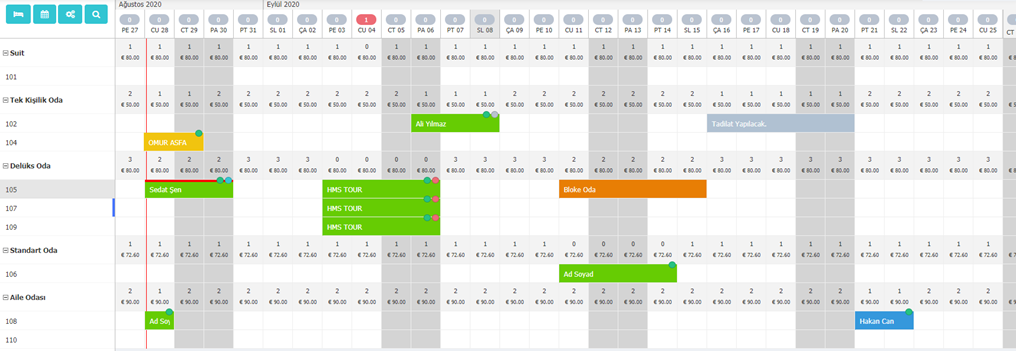
Aylık Oda menüsünden rezervasyon kaydetmek için rezervasyonun giriş tarihi ile rezerve edilecek odanın kesişimindeki kutucuğa fare (Mouse) sol tık tuşunu basılı tutarak çıkış tarihine kadar sürükleyebilirsiniz.
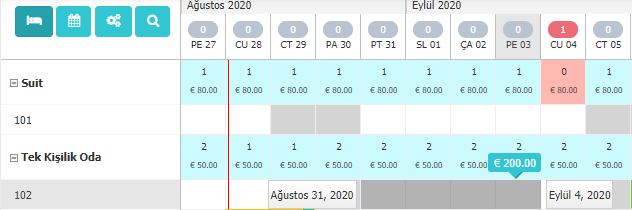
Tarih aralığı seçimi bittiğinde çıkan kutucukta rezervasyon kaydetmek için “Rezervasyon Oluştur” butonuna tıklayabilirsiniz.
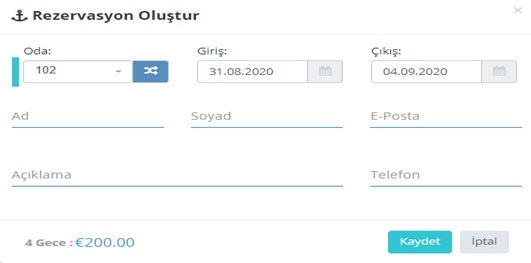
“Rezervasyon Oluştur” butonuna tıklandığında ilgili tarih ve ilgili odaya metin kutucuklarını doldurarak “Kaydet” butonundan rezervasyon oluşturabilirsiniz.
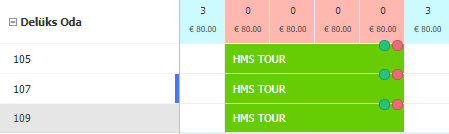
Grup Rezervasyonu kaydetmek için giriş tarihi ile rezerve edilecek odaların kesişimindeki kutucuklara klavyenizde bulunan “CTRL (kontrol)” tuşuna basılı tutup fare (Mouse) sol tık tuşunu basılı tutarak çıkış tarihine kadar sürükleyip odaları belirtebilirsiniz.
Odanızı tadilat gibi durumlardan dolayı belirli tarih aralığında kapatmak için giriş tarihi ile kapatılacak odanın kesişimindeki kutucuğa fare (Mouse) sol tık tuşunu basılı tutarak çıkış tarihine kadar sürükleyebilirsiniz. Karşınıza gelen kutucukta “Bloke Tarih” ya da “Hizmet Dışı” şeçimi yapıp açıklama belirterek odayı kapatabilirsiniz.
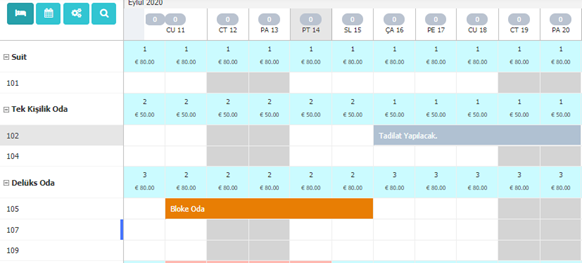
Giriş yapmamış rezervasyonlarınızı başka bir odaya ya da tarihe taşımak için ilgili rezervasyona fare (Mouse) sol tıkla basılı tutarak taşıyabilirsiniz.
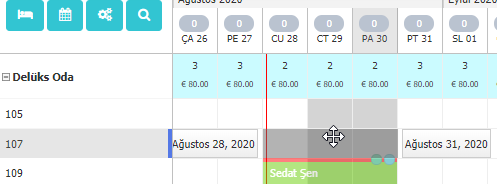
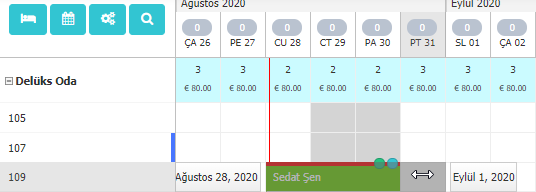
Rezervasyonun giriş tarihini değiştirmek için Aylık Oda da rezervasyonun başlangıç çizgisine fare (Mouse) sol tıkla basılı tutarak değiştirmek istenen tarihe kadar sürükleyebilirsiniz. Rezervasyonun çıkış tarihini değiştirmek için Aylık Oda da rezervasyonun bitiş çizgisine fare (Mouse) sol tıkla basılı tutarak değiştirmek istenen tarihe kadar sürükleyebilirsiniz.
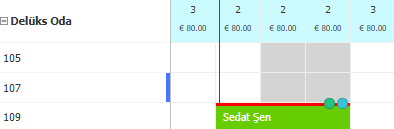
Rezervasyonun bakiyesini hızlı görmek için rezervasyonun sol üstünde bulunan yeşil baloncuğa fare (mouse) götürebilirsiniz.
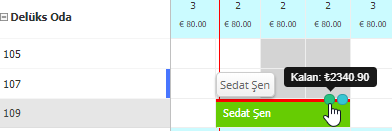
Rezervasyonun açıklamasını hızlı görmek için rezervasyonun sol üstünde bulunan gri baloncuğa fare (Mouse) götürebilirsiniz.
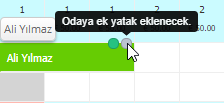
Rezervasyonun hangi gruba ait olduğunu hızlı görmek için rezervasyonun sol üstünde bulunan kırmızı baloncuğa fare (Mouse) götürebilirsiniz.
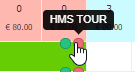
Aylık oda da rezervasyonların hangi kanal ya da acenteye ait olduğunu renklerle ayırabilirsiniz. Bunun için kanal ya da acente ayarlarından renk belirtilerek kaydedilip görüntüleme sağlanabilir.
Teknik destek ekibimiz telefonla ve uzaktan bağlantı ile ücretsiz yardımcı olur.